Buradasınız : Anasayfa »

Oturumunuz Geçici Profille Açıldı Probleminin Giderilmesi (tr-TR)

Windowsunuzda profilin geçici olarak yüklenemediği uyarısı alıyor olabilirsiniz. Bu; işinizin yoğun olduğunu düşündüğünüzde ve profilinizi açtığınızda belgelerinizin masaüstünde olmadığını farkettiğinizde çok can sıkıcı olabilir. bu problemi gidermek için bir çok yöntem denenebilir, fakat benim deneyip çözüme ulaştığım şekliyle size aktarmak istiyorum ki diğer türlü formata kadar gidiyor işin sonu :)


 Bu işlemi yapmadan önce kullanıcı profillerine giderek profilin adını değiştirirseniz profili yedeklemiş olursunuz, daha sonra tekrar isterseniz eski haline alabilirsiniz.


 Başlat/Çalıştır/Regedit komutunu çalıştıralım


HKEY_LOCAL_MACHINE\SOFTWARE\Microsoft\Windows NT\CurrentVersion\ProfileList yolunu takip ederek öncelikle resimdeki gibi TEMP dosyalarını açınız ve ilgili profil kaydını silerek bilgisayarı yeniden başlattığınızda problem düzelicektir. tabi bunun öncesinde isterseniz profilin ve registry nin yedeğini de almayı unutmayın :)

Windows 8.1 Türkçe Dil Paketi Kurmak Resimli Anlatım

Windows 8.1′e Türkçe Dil Paketi Kurmak (x86 – x64)
Windows 8.1 Türkçe Dil Paketi Yükleme
Öncelikle Türkçe Dil Paketini indirelim.
(((Alternatif)))
MTvWh.jpg
P9azW.jpg
chwRS.jpg
T1p7s.jpg
q6H9g.jpg
jZC31.jpg
z0gN4.jpg
0Y9NW.jpg
kdGCK.jpg
WPCHb.jpg
gTHSc.jpg
H8S1n.jpg
wWwpG.jpg
Şimdi arkadaşlar herşey tamam ancak bir sorun var. Açılış, kapanış yazıları İngilizce. Onu da çözelim hemen:
PZmS9.jpg

4jIXf.jpg
2t4k4.jpg
U8nCT.jpg
iTThU.jpg

HA37e.jpg

Google Chrome Eklentisi Nasıl Oluşturulur

En çok kullanılan modern tarayıcılardan birisi olan Google Chrome için eklenti yazımı aslında önemsiz gibi görünse de, oldukça önemlidir.. Kişisel ihtiyaçlarınız ya da projeleriniz için geliştireceğiniz eklentiler, size veya bir başkasına büyük kolaylık sağlayabilir.. Tek yapmanız gereken, nasıl bir eklenti yazacağını düşünmek ve yazmak. Peki nasıl eklenti yazılır? Aşamaları nelerdir, bu yazımda bu aşamaları tek tek sizlerle paylaşacağım.. Örnek eklentileri birlikte geliştireceğiz..
Bilmemiz gereken ilk şey, google chrome için eklenti geliştirenlerin kullanacağı modülleri, fonksiyonları vs. öğrenebilmesi için chrome’un kendi sitesinde bir developer sayfası olmasıdır.. Bu sayfaya aşağıdaki linkten gidebilirsiniz;
Eklenti Dosyalarını Oluşturma
Evet, artık eklenti yazmaya başlayabiliriz.. Eklenti yazmak için masaüstünde bir klasör oluşturalım.. Adını istediğiniz bir şey koyabilirsiniz, ben “ilk eklentim” olarak belirledim..
Google Chrome için Eklenti Yazmak
Bir eklenti klasöründe olması gereken zorunlu tek şey bir json dosyasıdır.. Adının ise manifest olması gerekir.. Hemen klasörümüz içerisine bir manifest.json dosyası oluşturalım;
Google Chrome için Eklenti Yazmak
Evet, json dosyamızı da oluşturduğumuza göre şimdi herhangi bir metin editörü yardımı ile açalım ve içerisine aşağıdaki kodları ekleyip kaydedelim;
{  "name": "İlk Eklentim",  "version": "1.0",  "manifest_version": 2,  "description": "Bu bir google chrome eklentisidir.",  "browser_action": {    "default_icon": "icon.png"  }}
Yukarıdakilere göz attığımızda;
name: eklenti adımızı belirler.
version: eklenti sürümünü belirler.
description: eklenti açıklamasını belirler.
browser_action: tarayıcı olaylarını tanımlar. Görüldüğü üzere standart bir ikon resmi tanımladık.
Bu şekilde eklenti bir işimize yaramaz.. O yüzden tarayıcı olaylarına eklentiye basıldığında açılması gereken sayfayı da belirtmemiz gerekiyor.. browser_action kısmını şu şekilde düzenleyelim;
"browser_action": {  "default_icon" : "icon.png",  "default_popup" : "pencere.html"}
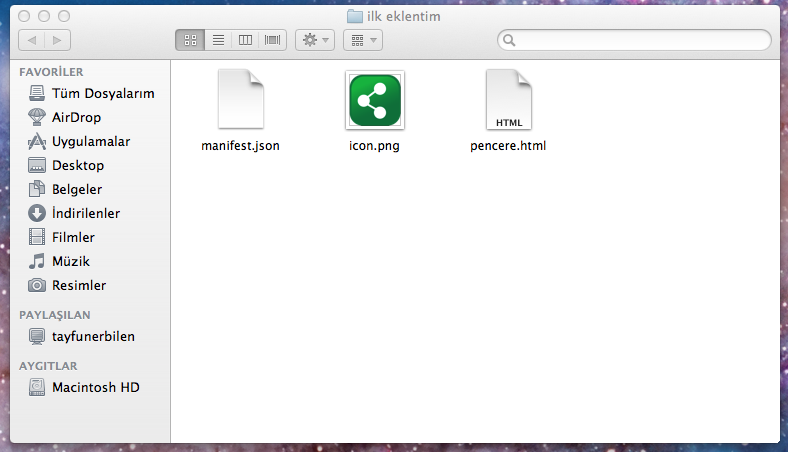
Şimdi eklenti klasörümüze icon.png resmini atalım ve pencere.html dosyasını oluşturalım. Eklenti klasörümüzün son hali aşağıda gibi olmalıdır;
Google Chrome için Eklenti Yazmak
Şimdi pencere.html dosyamızı açıp içerisinde html kodlarımızı yazalım ve kayıt edelim.
Google Chrome için Eklenti Yazmak
Eklentiyi Chrome’a Yükleme
Artık eklentimizi google chrome’a yükleyip test edebiliriz.. Yapmamız gereken adımları aşağıdaki resimlerden takip ederek yapın;
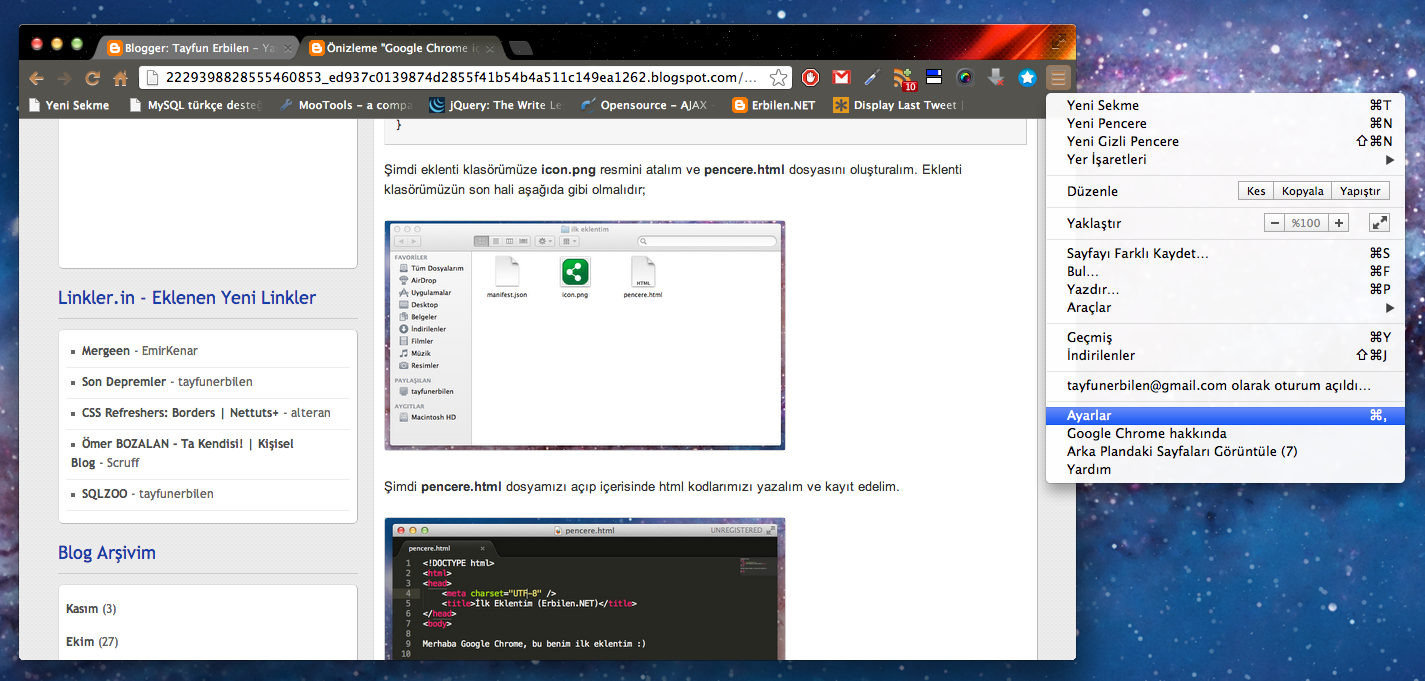
1) Sağdaki simgeden ayarlara giriyoruz.
Google Chrome için Eklenti Yazmak
2) Ayarlar bölümünde soldaki menüden “uzantılar“ı tıklıyoruz.. Ve sağ tarafta bulunan “geliştirici modu“nu aktif etmek için tik atıyoruz..
Google Chrome için Eklenti Yazmak
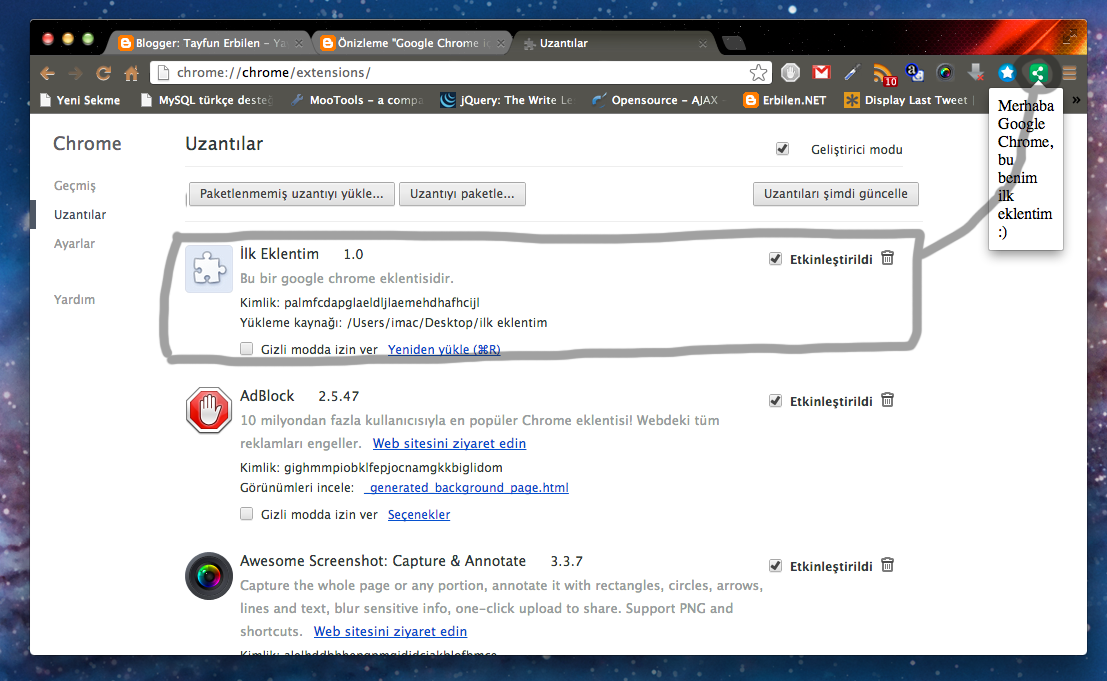
3) Açılan bölümden “Paketlenmemiş Uzantıyı Yükle” diyerek, eklenti klasörümüzü seçiyoruz ve yükleme işlememiz tamamlanıyor.
Google Chrome için Eklenti Yazmak
4) Eklentimiz başarıyla yüklendiyse eklentiler bölümünde listeleniyor ve sağ üst köşede simgemiz yerini alıyor.. Tıkladığımızda ise, standart olarak belirlediğimiz pencere.html içeriği gözüküyor..
Google Chrome için Eklenti Yazmak
Eklenti İçin Simgeleri Belirlemek
Yukarıda standart olarak bir icon.png tanımlamıştık.. Ancak resimlerde de göreceğiniz üzere, eklentiler bölümünde simgemiz çıkmıyor.. Bu yüzden manifest.json dosyasında şu parametreleri ekleyelim;
"icons" : {  "16" : "icon-16.png",  "48" : "icon-48.png",  "128" : "icon-128.png"}
Evet, artık 16×16 , 48×48 ve 128×128′lik simgelerimizi belirlemiş olduk.. Şimdi bu boyutlarda ve bu isimlerde 3 resmimiz olması gerekiyor.. Bu resimleri oluşturup klasöre koyduktan sonra eklentiler bölümüne tekrar gelip “ctrl + r” diyerek eklentiyi yeniden yükleyin.. Daha sonra resmin aşağıdaki gibi güncellendiğini göreceksiniz;
Google Chrome için Eklenti Yazmak
Simge Üzerine Değer Girmek
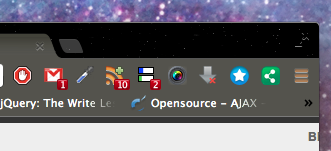
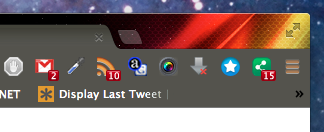
Eklentiler için yapabileceğimiz şeylerden biride, simge üzerine değer girmektir.. Aşağıdaki resmi inceleyecek olursak gmail mail sayısı, yeni rss link sayısı, pagerank gibi değerler yazılarak eklentiler kullanışlı hale getirilmiş.. Bizde bu şekilde değerler yazdırabiliriz..
Google Chrome için Eklenti Yazmak
Peki biz nasıl yapacağız? Chrome’un modülünü kullanarak.. İlk olarak eklenti klasöründe eklenti.js adında bir javascript dosyası oluşturalım.. Şimdi simge üzerine yazıyı chrome açıldığında yazdırmamız gerek yani eklentiye basınca çalışmayacak.. Bu yüzdenmanifest.json dosyasında, arkaplanda çalışacak js dosyasını belirleyeceğiz.. javascript dosyasını oluşturduktan sonra json dosyasını açın ve içine uygun bir yere şunu ekleyin;
"background" : { "scripts" : ["site.js"] }
Google Chrome için Eklenti Yazmak
Şimdi eklenti.js dosyamızın içine şu kodları yazalım;
chrome.browserAction.setBadgeText({text: String(15)});
Burada 15 gözükecek değerdir.. Onu “tyfn” diye de değiştirebilirdik.. Bu sefer oraya tyfn yazdıracaktır.. Eklentiyi yeniden yükleyelim ayarlardan ve sonucu birlikte görelim;
Google Chrome için Eklenti Yazmak
Paylaş Eklentisi Yazalım
Evet artık öğrendiğimiz bilgiler doğrultusunda işe yarar bir eklenti yazma zamanı geldi sanırım? Bir eklenti yazalım ve sitelerde gezerken o an hangi sitede isek o linki bazı sosyal ağlarda kolayca paylaşabilelim.. Zaten simgemiz paylaşım eklentisine uygun :) Şimdi ilk olarak tekrar bir eklenti klasörü oluşturalım.. Bir önceki eklentide bulunana simgeleri ona aktaralım.. Manifest.json dosyası oluşturalım ve içerisine şunları yazalım;
{  "name": "Hızlı Paylaş",  "version": "1.0",  "manifest_version": 2,  "description": "Bu eklenti sayesinde bulunduğunuz linki kolayca sosyal ağlarda paylaşabilirsiniz..",  "browser_action": {    "default_icon": "icon.png",    "default_popup" : "share.html"  },  "icons" : {    "16"  : "icon-16.png",    "48"  : "icon-48.png",    "128" : "icon-128.png"  },  "permissions": [    "tabs"  ]}
Evet farkettiğiniz üzere yeni bir parametremiz var.. Bazı işlemleri yapabilmek için chrome’dan izin almamız gerekir.. Bunu da permissions parametresinde belirtiyoruz.. Örneğin ben sayfa başlığı ve linkini almak istediğim için tabs modülünü kullanmak gerek ve burada izin almış oldum.. Şimdi manifest.json dosyamızı da oluşturduğumuza göre sıra geldi share.html’i oluşturmaya.. Onun için kodlar hazır zaten, aşağıdaki kodları aynen yapıştırın :) Ben sizin için basit bir css’de yazdım hatta ^^
<!DOCTYPE html PUBLIC "-//W3C//DTD XHTML 1.0 Transitional//EN" "http://www.w3.org/TR/xhtml1/DTD/xhtml1-transitional.dtd">
<html xmlns="http://www.w3.org/1999/xhtml" xml:lang="en">
<head>
	<meta http-equiv="Content-Type" content="text/html;charset=UTF-8" />
	<title></title>
	<style type="text/css">
	body {width: 400px; margin: auto; font: 14px Arial}
	ul, li {padding: 0; margin: 0; list-style: none}
	ul li {padding: 8px; color: #fff; cursor: pointer}
	ul li#facebook {background: #3b5998}
	ul li#twitter {background: #1ab2e8}
	ul li#linklerin {background: #eee; color: #333}
	</style>
</head>
<body>

	<ul>
		<li id="facebook">Facebook'da Paylaş</li>
		<li id="linklerin">Linkler.in'e Ekle</li>
		<li id="twitter">Twitter'da Paylaş</li>
	</ul>

</body>
</html>
Evet html dosyamızda tamam.. Bu adımlardan sonra eklenti klasörümüzün son hali aşağıdaki gibi olmalı..
Google Chrome için Eklenti Yazmak
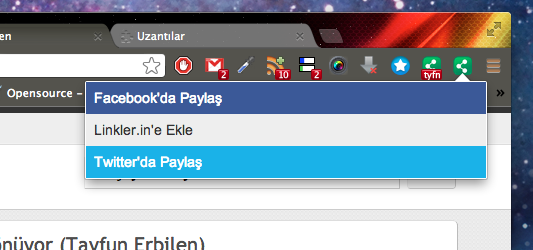
Test etmek için eklentiyi ayarlardan yükleyelim.. Eğer aşağıdaki görüntüyü aldıysanız her şey doğru gidiyor demektir :)
Google Chrome için Eklenti Yazmak
Artık tek yapmamız gereken hangi sosyal ağa tıklamışsak onda paylaşım yaptırmak için popup açtırmak ve başlık – linki göndermek.. Bu arada linkler.in’i de araya sıkıştırdım, hazır ona da eklenti yapıyordum paylaş da oda bulunsun istedim :) js kodlarımızı yazmamız içinshare.js diye bir javascript dosyası oluşturalım.. jQuery kütüphanesini kullanacağımız için onuda indirip eklenti klasörümüzün içine atıp html sayfamıza dahil edelim.. Şimdi chrome’da bulunduğumuz sitenin linkini ve başlığını almak için yazmamız gereken kod şudur;
chrome.tabs.getSelected(null, function(tab) {   link = tab.url;   title = tab.title;});
Ama tabi ki şuan bu kodlar işimize yaramaz.. O yüzden önce share.js’yi açıp aşağıdaki olayları yazalım;
$(function(){

	$("ul li").click(function()
	{
		var id = $(this).attr("id");
		chrome.tabs.getSelected(null, function(tab)
			{
				link = tab.url;
				title = tab.title;
				
				if (id == "facebook") window.open("https://facebook.com/sharer.php?u=" + link, "yenipencere","menubar=1,resizable=1,width=550,height=350");
				else if (id == "twitter") window.open("https://twitter.com/intent/tweet?text=" + title +"&url=" + link, "yenipencere","menubar=1,resizable=1,width=550,height=300");
				else if (id == "linklerin") window.open("http://linkler.in/add.php?link=" + link, "yenipencere","menubar=1,resizable=1,width=476,height=423");
			}
		);
	});
	
});
Evet bu şekilde facebook, twitter ve linkler.in için tek tek pencere açıyoruz ve o an bulunan linkleri paylaşabiliyoruz.. Test etmeye var mısınız?
İlgi olursa makaleye devam edebilirim, makale boyunca yaptığımız 2 örneği aşağıdaki linkten indirebilirsiniz;
Eklentiyi İndirin;
http://yadi.sk/d/EY_07hJK0d4zX

Avea Gizli Numara Engelleme Kodu

Avea Gizli Numara Engelleme  Kodu

Eğer Avea hattınızı gizli numaralara engellemek istiyorsanız yapmanız gereken şey yine aynı. Yapmanız gereken şey: *253# aramak. İşte bukadar. Tabi eğer hattınızı tekrar gizli numaralara açmak istiyorsanız yapanız gereken şey:  #253# i aramak. Yine hatırlatnakta fayda var: bu işlemi Avea Gizli Numara Engelle dende gerçekleştirbilirsiniz.

Vodafone Gizli Numara Engelleme Kodu


Vodafone Gizli Numara Engelleme Kodu

Vodafone kullanıyor ve hattınızı gizli numaralara engellemek istiyorsanız yapmanız gereken şey çok basit:  MyVodafone bir boşluk ve GIZLI AC yazıp 7048 e göndermeniz yeterli. Bu şekilde işlem gerçekleşmiş olacak. Eğer hattınızı tekrar gizli numaralara açmak istiyorsanız aynı işlemi GIZLI KAPAT olarak yapmalısınız. Tabi bu işlemi My Vodafone den de yapabilirsiniz. My Vodafone ye üye olmak için My Vodafone Kayıt.

Turkcell Gizli Numara Engelleme Kodu

Turkcell Gizli Numara Engelleme Kodu

Turkcell hattınızı gizli numaralara engellemek için *253# tuşlamanız yeterli. Eğer hattınızı tekrar gizli numaraya açmak istiyorsanız #253# i aramanız yeterli. Bu işlemide Turkcell Online İşlem Merkezi’nden yapma şansınız var. Ancak şunuda söylemeliyizki bu işlemler tek seferlik yapılabilir.

Trustrank Nedir ? Trustrank Nasıl Yükseltilir ?


trustrank
Trustrank spam ile savaşmak ve spama karşı engel olmak için kullanılan bir teknik olarak özetlenebilir. Bildiğiniz üzere Trustrank Stanford Üniversitesi ve Yahoo tarafından tanımlanmıştı sebebi ise spam nedenleriydi. Şimdi trustranka neden ihtiyaç duyuldu bunlardan bahsedelim.
Arama motorlarını yanıltmak ve üst sıralara sitelerini taşımak isteyen insanlar hergün binlerce Spam sayfalar açıyor ve oluşturuyor. Hatta bu spamcılar birçok sayfaya hükmettikleri için birçok linkede sahip oluyorlar. Tabi Arama Motorları kullanıcılar için çok iyi, kaliteli sonuçlar listelemek istiyor ve bu Spam sayfaları ayırt etmek için farklı yöntemler geliştiriyorlar. Yani Trustrank bir sayfanın Algoritmik olarak Arama Motorları açısından güven payının en önemli olan kısmıdır.
Google’ın daha önce ve halen kullandığı Pagerank sistemi var herkes bilir. Bu sistemde PR faktörü sitenize diğer sitelerden verilen ve sitenize gelen linklerin önemine göre değerlendiriliyordu. Linklere siteler için kullanılmış bir oy gibi bakılıp ona göre değerlendirilmesi yapılıyordu. Tabi bununla birlikte önemli siteler diğerlerinden ayrı tutuluyordu. Ancak pagerankın SEO tarafından anlaşılması ve genellikle kişilerin karşılıklı link değişimleri vb durumları sürekli kullanılması kendi sayfalarının pr değerlerini yükseltme amacıyla kullanmasından sonra trustrank ortaya çıktı. Sıralamalarda ise en önemli etken trustrank haline geldi. Bu noktadan sonra pr etkisini oldukça kaybetti.
Şimdi en önemli olan kısma geldik. Trustrank’ı etkileyen ve normal sayfa ile Spam sayfayı birbirinden ayırtetmek için bazı faktörler var. Onları sizlere tek tek sıralayıp açıklayalım.
1-) Sayfamızın yaşı
2-) Sitenize gelen linkler
3-) Sitenize gelen linklerin yaşı
4-) Özgün içerik
5-) Sitenizdeki link çıkışları
6-) SSL Sertifikası (Güvenlik)
7-) Domain nekadar süreli kayıt edildi
8-) Hosting
9-) IP adresi
10-) Webmaster Tools Kaydı
10 Maddede tek tek sıra ile belirttim sizlere ve şimdi bunları kısaca sizlere özetleyeceğim.
Şimdi ilk maddemizden başlıyoruz bu yazdıklarımız ne anlama gelmekte.
1-) Sayfamızın yaşı: Google gözünde eski sayfalar kesinlikle daha güvenli olmakta ve gerçekten büyük bir proje düşünüyorsanız eski bir sayfa satın almalısınız ve rakiplerinize oranla avantajınız kesinlikle daha fazla olacaktır.
2-) Sitenize gelen linkler: En önemli kısımlardan birisidir. Sitenize .gov yada .edu gibi uzantılı sitelerden link geliyorsa kesinlikle hem pagerank değeri hemde trustrank değeriniz artış gösterir. Konunuz ile ilgili diğer sitelerden size link gelirse bu sizi daha otoriter ve güvenilir bir site yapar.
3-) Sitenize gelen linklerin yaşı: Sayfanıza link geldiğinde bu ilerleyen zamanlarda çok değer almaktadır. Sizlere bu konuda önerim kalıcı linkler yapmaya bakın. 1 2 3 aylık linklerden ziyade 6 ay ve üzeri linkler sizlere daha uzun vadede avantaj sağlamaktadırlar.
4-) Özgün içerik: Başka sayfalardan içerikleri copy / paste olarak sitenize alıyorsanız eğer bu size dezavantaj sağlar ve sitenize uzun vadede zarar verebilir hatta sandbox’a bile girebilirsiniz. Özgün içerik ise kesinlikle size + sağlayacaktır.
5-) Sitenizdeki link çıkışları: Sitenizden arkadaşınıza, eş dosta yada müşterilerinize link çıkışı yapıyorsunuz ama bunu çok iyi düşünmelisiniz. Eş dost yada arkadaşınızın sitesi spam site olabilir. Bu tür sitelere verdiğiniz link sizin açınızdan da kötü olarak etkilenir. Otorite kaybı yaşarsınız.
6-) SSL Sertifikası (Güvenlik): Belkide benim için en önemli olan şeylerden birisidir SSL sertifikası. Kişisel bloglar olsun, normal içerikli siteler olsun kesinlikle öneriyorum. Genellikle E-Ticaret sektöründe olan siteler için SSL gerekir. Sitenizde satış vb durum olmasada SSL sertifikası Google açısından çok önemlidir. Çünkü spam sitelerin sertifikaya ihtiyacı yoktur. Uzun vadede kalıcı iş düşünüyorsanız SSL Sertifikası almanızı öneririm.
7-) Domain nekadar süreli kayıt edildi: Websitenizin alan adının en az 5 yıl ödenmesi sizlere çok büyük avantaj sağlar. Çünkü spam içerikli siteler hiçbirzaman bukadar uzun vadede yatırım yapmazlar.
8-) Hosting: Sitenin barındığı hostingin çok kaliteli olması gerekmektedir. Sayfa hızlarının yüksek olması önemli faktördür. Özellikle 404 hatası çok veren siteleri arama motorları çok tutmaz ve trafik göndermezler.
9-) IP adresi: İşte buda site için olmazsa olmazlardan birisidir. Özellikle Dedicated IP olarakta geçen sitenize ait bir ip adresi olması sizlere avantaj sağlar. Ama sağlamayan sitelerde olduğu vardır. Ancak son zamanlarda çok tutulan ve C-Class ip siteniz için çok önemlidir. Şimdi sizlere ne avantajı olur bunun onuda şöyle özetleyebilirim. Hostingte yaklaşık 50 – 100 site aynı ipde bulunuyor ve sitelerden birisi spam ise google cezai işlem uygulasa sizde etkilenme durumunuz çok yüksek. Onun için kendinize ait bir ip adresiniz olursa eğer daha güvende olursunuz.
10-) Webmaster Tools Kaydı: Buda önemli bir etkendir ve sitenizi webmaster araçlarına kaydettiğinizde sitenize ilgi gösterildiği göz önüne alınır. Webmaster tools’daki SEO araçlarıda site sahipleri için çok faydalı olmaktadır.
Evet sizlere kısaca özetlemeye çalıştım daha detaylıda yazılabilir ama kısa öz olması tercihimdir. Trustrank ve Pagerank sistemleri sürekli olarak değişime girmekteler. Trustrank’ı sorgulayabileceğiniz trustrank.gen.tr sitesi işinizi görebilmektedir. Unutmayın yazıklarımı gerçekten dikkatli şekilde okur ve uygularsanız kesinlikle siteniz çok çok iyi yerlere gelecektir. Özgün içerik herzaman vazgeçilmezimdir. Her nekadar algoritmalar değişsede özgün içerikten şaşmayın diyorum ve noktayı koyuyorum.
Kaynak: ertandonmez.com

Ücretsiz WP Aksimet Eklentisi API Anahtarı Alma


Akismet eklentisi hemen hemen her webmaster’in sitesinde kullandığı, en gelişmiş “spam yorum önleme” eklentisidir. Bu eklentiyi kullanırken sorun yaşayan arkadaşlar için, nasıl ücretsiz “api key” alınacağını resimlerle görelim:
Akismet eklentisi nasıl kurulur?
Önce bu adresten akismet eklentisini indiriyoruz: http://wordpress.org/extend/plugins/akismet/
Daha sonra ftp ile sitemize, plugins klasörüne atıyoruz.

Akismet eklentisi ücretlimidir?

Şirketler için evet. Ama kişisel sitelerimiz için herhangi bir ücret ödememiz gerekmiyor.
Tek yapmamız gereken ücretsiz api anahtarımızı almak.
Click the image to open in full size.
1) Yukarıdaki resimdeki, akismet api anahtarını alın yazısına tıklayınız.
(Bu yazı akismet eklentisini yüklediğinizde otomatik olarak karşınıza çıkmaktadır)
***************************
Click the image to open in full size.
2) Gelen sayfada, anahtarınızı alın sekmesine tıklayınız.
***************************
Click the image to open in full size.
3) Resimdeki butona tıklayın.
***************************
Click the image to open in full size.
4) Personel (kişisel) siteler olan kısmı seçiyoruz.
***************************
Click the image to open in full size.
5) Bu bölümdeki yearly contribition bölümünü sıfır dolara getiriyoruz ve ücret ödemeden api key kodmuzu almış oluyoruz (bağış yapmadan).
***************************
Bu işlemleri sırası ile yaptığınızda, akismet api key kodunuz mail adresinize gelecektir. Tek yapmanız sitenizde ilk resimdeki, api anahtarınızı girin yazısına tıklamak, ve kodu buraya girmektir.
Artık siteniz spam mesajlara karşı tam koruma altında.
kaynak: forum.iyinet.com

2009 - 2014 Bilgin Web. Tüm Hakları Saklıdır. Şehmus TÜYRAN Wordpress to Blogger Converted by Uong Jowo

Yukarı Çık